Indice dell’articolo ⌄
Le impostazioni di Call of Duty: Modern Warfare 4 possono cambiare sensibilmente la sensazione di gioco su PlayStation 5. Sensibilità del controller, deadzone, campo visivo, effetti grafici e mix audio incidono sulla leggibilità degli scontri e sul comfort durante le sessioni più lunghe.
Non esiste però una configurazione perfetta per tutti. Una sensibilità elevata può aiutare chi è abituato a girarsi rapidamente, ma rendere più difficile mantenere il mirino sul bersaglio per chi preferisce movimenti controllati. Questa guida raccoglie valori di partenza pubblicati dopo il lancio e li organizza in modo pratico, spiegando cosa conviene modificare e cosa invece va regolato in base al proprio controller e alle proprie preferenze.
Per consultare tutte le modalità e gli approfondimenti sul gioco, visita anche la guida completa a Modern Warfare 4.



Le impostazioni PS5 da cambiare per prime
Se vuoi intervenire soltanto sulle opzioni più importanti, inizia da queste:
| Impostazione | Valore iniziale consigliato |
|---|---|
| Campo visivo (FOV) | 105 |
| Campo visivo ADS | Influenzato |
| Campo visivo veicolo | Predefinito |
| Motion blur mondo | Disattivato |
| Motion blur arma | Disattivato |
| Profondità di campo mondo | Disattivata |
| Profondità di campo arma | Disattivata |
| Grana pellicola | 0 |
| FidelityFX CAS | Attivato, intensità 50–80 |
| Movimento telecamera in prima persona | Minimo (25%) |
| Movimento telecamera in terza persona | Minimo |
| Streaming texture on demand | Ottimizzato |
| Vibrazione controller | Disattivata, se preferisci un feedback più pulito |
Questi valori sono una base da cui partire, non una prescrizione. In particolare, FOV e sensibilità vanno adattati alla distanza dallo schermo, alla dimensione del display e alla propria abitudine con gli sparatutto. Per la nitidezza, prova prima FidelityFX CAS tra 50 e 80 e scegli il livello che restituisce un’immagine naturale sul tuo televisore.
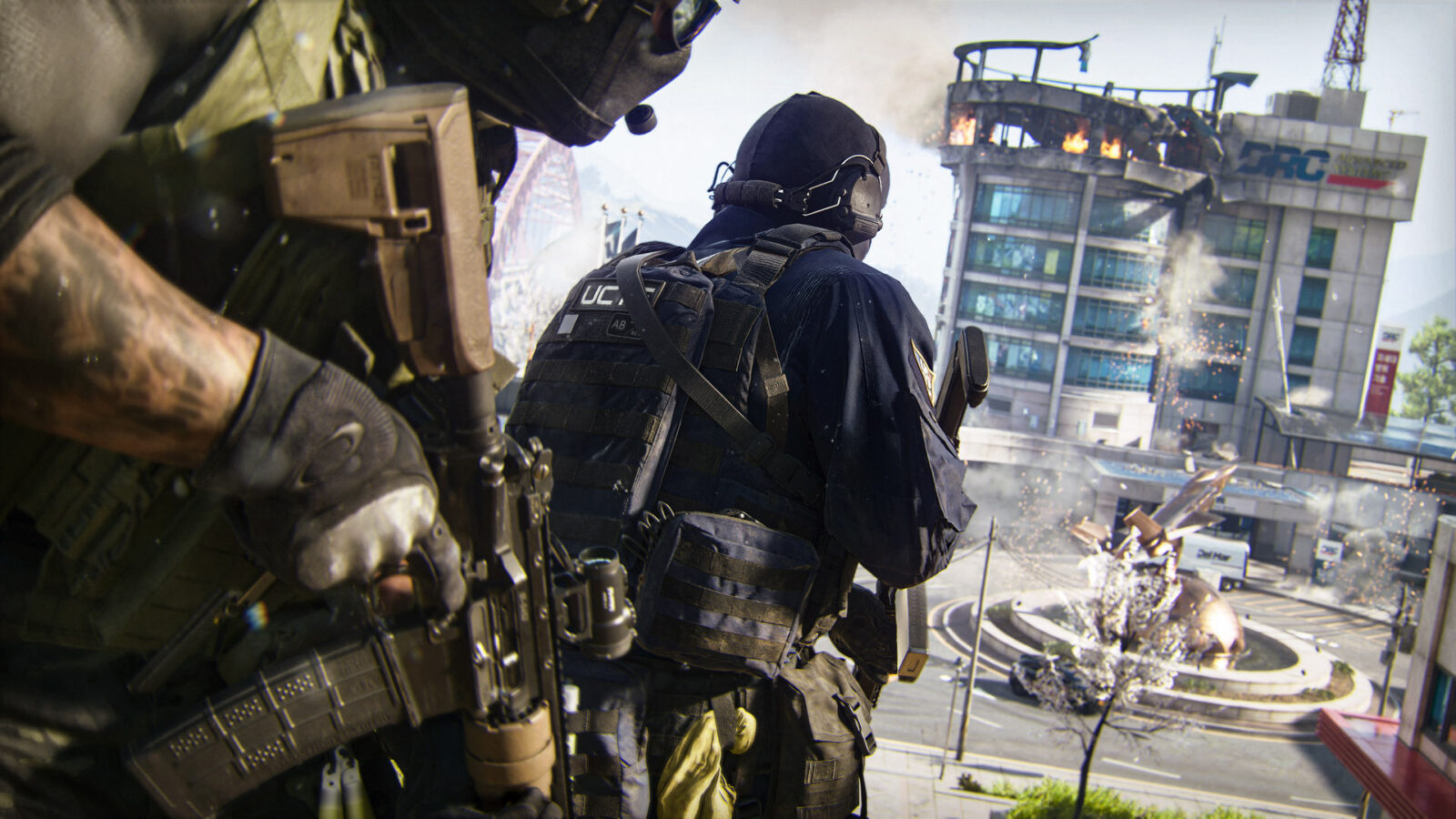
Migliori impostazioni del controller su PS5
Il controller è l’elemento da personalizzare con maggiore attenzione. Una configurazione comoda deve permettere di mirare, ruotare la visuale e muoversi senza dover correggere continuamente gli input.
Sensibilità orizzontale e verticale
Le guide pubblicate dopo il lancio propongono valori diversi: alcune indicano una sensibilità intorno a 1,2, altre suggeriscono valori vicini a 1,65. La differenza conferma che non esiste un numero universalmente migliore.
Per iniziare, prova una sensibilità compresa tra 1,2 e 1,65 per entrambe le levette: le guide aggiornate al lancio propongono valori diversi in questo intervallo. Se fai fatica a ruotare la visuale o a controllare i fianchi, aumenta gradualmente. Se invece superi spesso il bersaglio mentre miri, prova a ridurre il valore. Non considerare 1,2 o 1,65 un’impostazione obbligatoria: sono soltanto due riferimenti da testare.
La cosa importante è modificare un parametro alla volta e concederti alcune partite per abituarti al cambiamento.
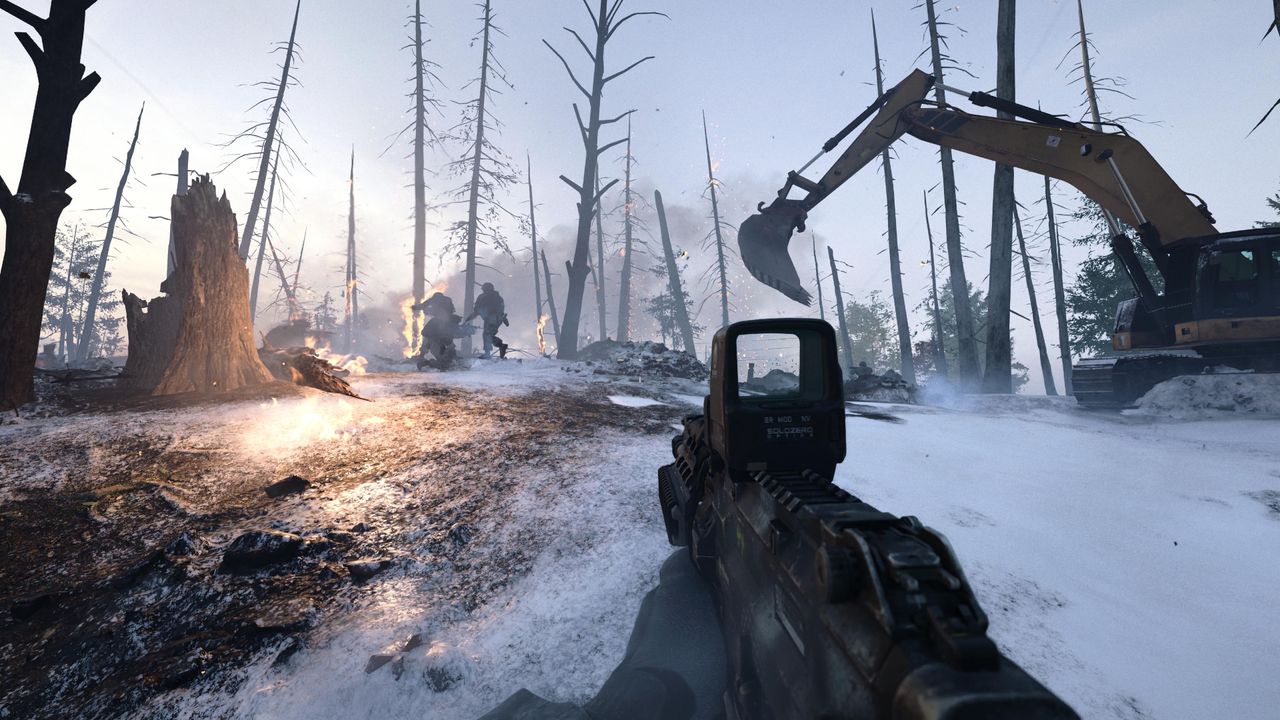
Deadzone: come evitare lo stick drift
La deadzone stabilisce quanto deve essere inclinata una levetta prima che il gioco registri il movimento. Valori bassi rendono l’input più immediato, ma se sono troppo bassi possono far muovere la visuale anche quando non tocchi il controller.
Un buon metodo è partire da un valore minimo tra 3 e 5, controllare se compare drift e aumentarlo di un punto alla volta fino a ottenere una levetta stabile. Alcune configurazioni pubblicate suggeriscono, per esempio, 5 per la levetta sinistra e 4 per quella destra. Non copiare automaticamente questi numeri: l’usura e la risposta dei controller possono essere differenti. L’obiettivo è usare il valore più basso che non provochi movimenti involontari.
Curva di risposta e transizione ADS
La curva di risposta determina come il gioco interpreta il movimento della levetta. Le guide dedicate a Modern Warfare 4 indicano spesso la curva Dinamica come punto di partenza, ma è opportuno confrontarla con quella Standard nel Poligono di tiro.
Per la transizione della sensibilità quando si mira, l’opzione Istantanea è una scelta comune nelle configurazioni pubblicate dopo il lancio. Se preferisci una risposta più graduale, prova le alternative disponibili nel menu.
Layout dei tasti e vibrazione
Il layout Tattico può essere utile a chi vuole mantenere il pollice destro sulla levetta durante gli spostamenti, perché modifica la disposizione dei comandi legati ad accovacciata e scivolata. Non è però obbligatorio: se il layout predefinito è già naturale, non c’è motivo di cambiarlo.
La vibrazione e gli effetti dei grilletti possono essere disattivati se preferisci un feedback più costante e meno interferenze durante la mira. È una scelta personale, soprattutto per chi gioca anche alla campagna e apprezza un feedback più immersivo.
Per completare la configurazione, puoi provare anche questi valori iniziali:
| Impostazione | Valore di partenza | Nota |
|---|---|---|
| Layout pulsanti | Tattico | Utile se preferisci accovacciarti e scivolare senza spostare il pollice destro dalla levetta |
| Assistenza alla mira bersaglio | Attivata | Mantiene attiva l’assistenza prevista dal gioco |
| Transizione sensibilità ADS | Istantanea | Passaggio immediato alla sensibilità durante la mira |
| Curva di risposta mira | Dinamica | Da confrontare con Standard nel Poligono di tiro |
| Vibrazione controller | Disattivata | Facoltativa, in base alle preferenze |
| Effetto grilletti | Disattivato | Facoltativo, per una pressione più uniforme |
| Movimento giroscopico | Disattivato | Attivalo soltanto se utilizzi intenzionalmente la mira con movimento |
Anche questi parametri sono personalizzabili: se il layout predefinito ti risulta più comodo, non è necessario cambiarlo.

Nell'attesa, puoi già dare un'occhiata alle ultime offerte e scoprire i giochi disponibili al miglior prezzo.
Vai alle offerteCampo visivo (FOV): quale valore scegliere
Il campo visivo determina quanto spazio è visibile ai lati dello schermo. Un valore più alto permette di osservare una porzione maggiore dell’ambiente, ma fa apparire i bersagli più piccoli. Un valore più basso può rendere più leggibili gli avversari lontani, riducendo però la visione periferica.
105 è un buon punto di partenza per provare la configurazione su console. Se fai fatica a seguire i bersagli distanti, scendi verso 100; se invece vuoi più visione laterale e ti trovi bene con un’immagine più ampia, prova ad aumentare gradualmente.
Per il campo visivo ADS, l’opzione Influenzato mantiene una relazione più coerente tra la visuale normale e quella durante la mira. Anche in questo caso, il risultato va verificato in gioco con le ottiche che utilizzi più spesso.

Impostazioni grafiche consigliate su PS5
Su console le opzioni grafiche sono meno numerose rispetto al PC, ma alcune modifiche possono rendere l’immagine più pulita durante gli scontri.
| Impostazione | Valore di partenza | Perché |
|---|---|---|
| Motion blur mondo | Off | Riduce la sfocatura durante i movimenti |
| Motion blur arma | Off | Mantiene più leggibile l’arma durante le animazioni |
| Profondità di campo mondo | Off | Evita sfocature cinematografiche non necessarie |
| Profondità di campo arma | Off | Mantiene più nitida la visuale |
| Grana pellicola | 0 | Riduce l’effetto di rumore sull’immagine |
| FidelityFX CAS | On | Può rendere più nitidi i dettagli |
| Intensità FidelityFX CAS | 80 come riferimento | Da confrontare sul proprio display |
La nitidezza percepita può cambiare in base al televisore o monitor utilizzato. Se l’immagine appare troppo accentuata, prova a ridurre l’intensità di FidelityFX CAS invece di aumentarla ulteriormente.
Se la tua TV o il monitor supportano i 120 Hz, controlla che l’uscita a 120 Hz sia attiva nelle impostazioni PS5 e che il display utilizzi la porta HDMI corretta. Per la frequenza variabile, verifica anche la compatibilità VRR del televisore o monitor: la console permette di attivare VRR per i giochi supportati. La disponibilità e la stabilità della modalità ad alta frequenza dipendono dal gioco, dal display e dalle impostazioni di sistema; non basta possedere uno schermo a 120 Hz per garantirla.
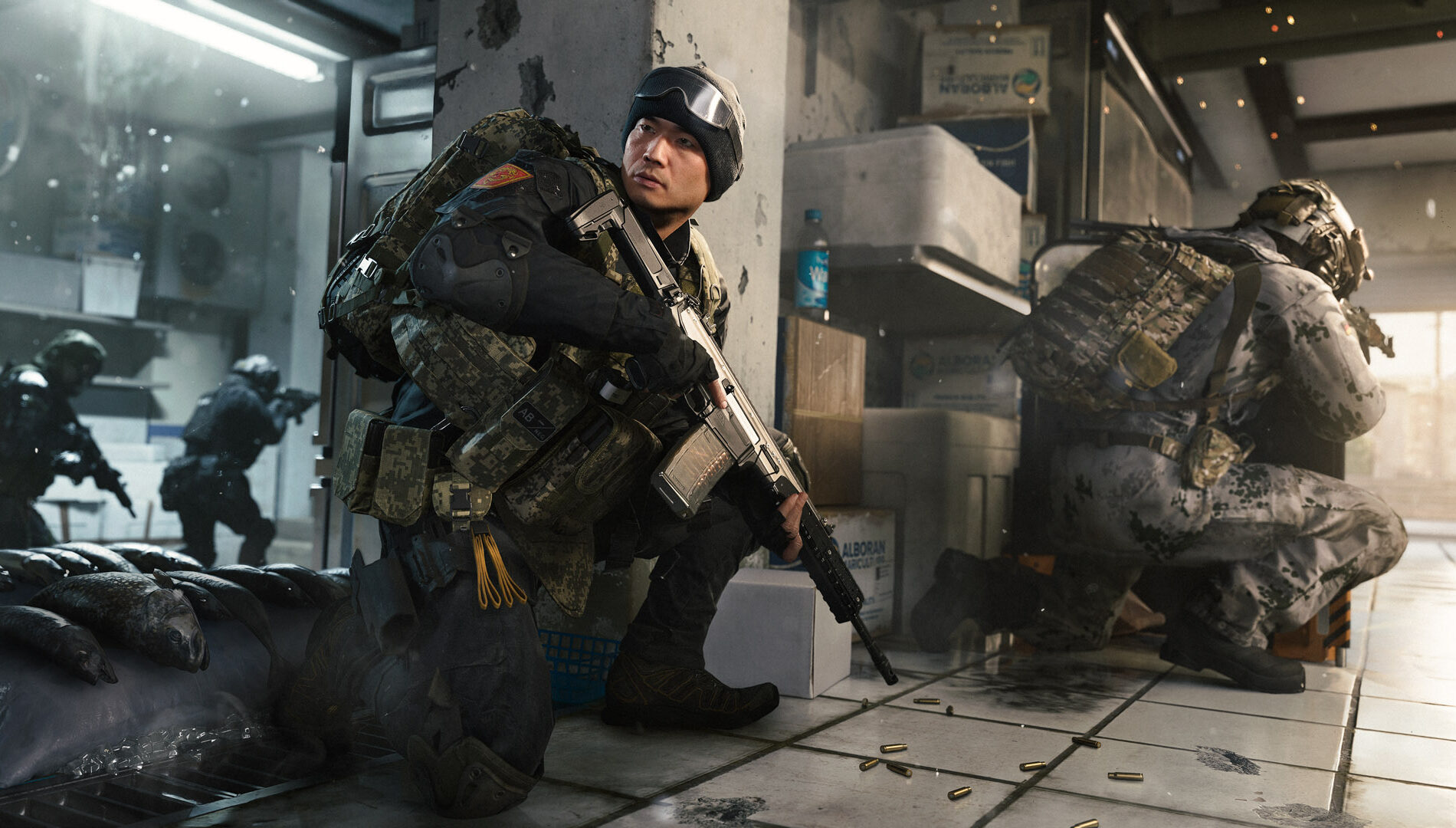
Migliori impostazioni audio per sentire i passi
L’audio è importante soprattutto nelle modalità in cui la posizione degli avversari può cambiare rapidamente. Un mix pensato per le cuffie può rendere più facile distinguere gli effetti ambientali e i movimenti.
Come punto di partenza, prova:
- Mix audio: Cuffie;
- Volume effetti: 100;
- Musica durante il gameplay: 0, se vuoi dare priorità ai suoni ambientali;
- Musica cinematografica: a piacere, in base alla modalità;
- Dialoghi: regola il volume in base alla modalità e alle tue preferenze;
- Audio mono: disattivato, se utilizzi un sistema stereo.
Alcune guide consigliano di lasciare una parte della musica durante il gameplay, mentre altre suggeriscono di azzerarla per concentrarsi sui passi: non c’è un valore oggettivamente migliore. Non tutte le cuffie restituiscono lo stesso risultato e non è necessario portare ogni volume al massimo. Regola il mix in modo da distinguere i suoni importanti senza affaticare l’ascolto. Se utilizzi l’audio 3D di PS5 o altre elaborazioni del dispositivo, confronta il risultato con il mix del gioco invece di attivare più effetti senza verificarne l’impatto.
Nell'attesa, puoi già dare un'occhiata alle ultime offerte e scoprire i giochi disponibili al miglior prezzo.
Vai alle offerteCome trovare la configurazione giusta senza perdere tempo
Cambiare molte impostazioni contemporaneamente rende difficile capire quale modifica sia stata davvero utile. Per trovare un equilibrio, segui questo ordine:
- Regola la sensibilità orizzontale e verticale.
- Controlla le deadzone e verifica che le levette non presentino drift.
- Scegli il layout dei tasti più comodo.
- Imposta FOV e ADS FOV.
- Disattiva gli effetti grafici che riducono la leggibilità.
- Regola il mix audio con le cuffie che utilizzi abitualmente.
- Prova la configurazione in una modalità di allenamento o in partite non classificate prima di apportare altre modifiche.
Dopo ogni cambiamento, mantieni la stessa arma e una situazione simile per poter confrontare la sensazione di mira. Se un valore ti rende più veloce ma meno preciso, non è necessariamente un miglioramento.

Domande frequenti sulle impostazioni di Modern Warfare 4 su PS5
Qual è il miglior FOV su PS5?
105 è un buon valore iniziale. Puoi scendere verso 100 se vuoi mantenere i bersagli più grandi o salire verso 110 se preferisci una visuale più ampia.
Quale sensibilità controller dovrei usare?
Le guide post-lancio propongono valori differenti. Un intervallo iniziale tra 1,2 e 1,65 permette di sperimentare senza partire da una sensibilità eccessivamente elevata. La scelta dipende da abitudine, precisione e risposta del controller.
Conviene disattivare il motion blur?
Se la priorità è la leggibilità durante gli scontri, disattivare il motion blur del mondo e dell’arma è un buon punto di partenza.
Quale mix audio scegliere?
Il mix Cuffie è una base sensata se giochi con un headset. Successivamente puoi regolare volume effetti e musica in base a quanto vuoi privilegiare i suoni ambientali.
Nell'attesa, puoi già dare un'occhiata alle ultime offerte e scoprire i giochi disponibili al miglior prezzo.
Vai alle offerteConclusione
Le impostazioni migliori di Modern Warfare 4 su PS5 sono quelle che rendono la mira prevedibile e l’immagine leggibile senza compromettere il comfort. FOV intorno a 105, effetti di sfocatura disattivati e deadzone calibrate sul proprio controller sono un buon punto di partenza. Sensibilità, curva di risposta e audio richiedono invece qualche prova: conviene procedere per piccoli cambiamenti e mantenere soltanto quelli che migliorano davvero la propria esperienza.
Per continuare con gli altri contenuti sul gioco, visita la nostra raccolta di Call of Duty: Modern Warfare 4 e l’hub Call of Duty. Per una panoramica completa della nostra esperienza, leggi anche la recensione di Call of Duty: Modern Warfare 4.
About The Author