Indice dell’articolo ⌄
Le impostazioni di Call of Duty: Modern Warfare 4 su PC permettono di intervenire in modo approfondito su grafica, fluidità, visibilità e risposta dei comandi. Non esiste un preset ideale per tutte le configurazioni: una scheda video di fascia media richiede compromessi diversi rispetto a un sistema pensato per giocare in 1440p o 4K.
Questa guida distingue le impostazioni utili per il multigiocatore competitivo da quelle più adatte alla campagna e all’esperienza visiva. I valori sono punti di partenza ricavati dalle opzioni disponibili e dai test pubblicati dopo il lancio: non sono preset universali né risultati misurati sulla stessa configurazione. Adattali a CPU, GPU, memoria video, risoluzione e frequenza del monitor, verificando ogni modifica con il benchmark integrato quando disponibile. Le indicazioni valgono per la versione PC, indipendentemente dal launcher utilizzato.
Per trovare gli altri approfondimenti su modalità, mappe, armi e progressione, consulta la guida completa a Modern Warfare 4.



Le migliori impostazioni PC da provare subito
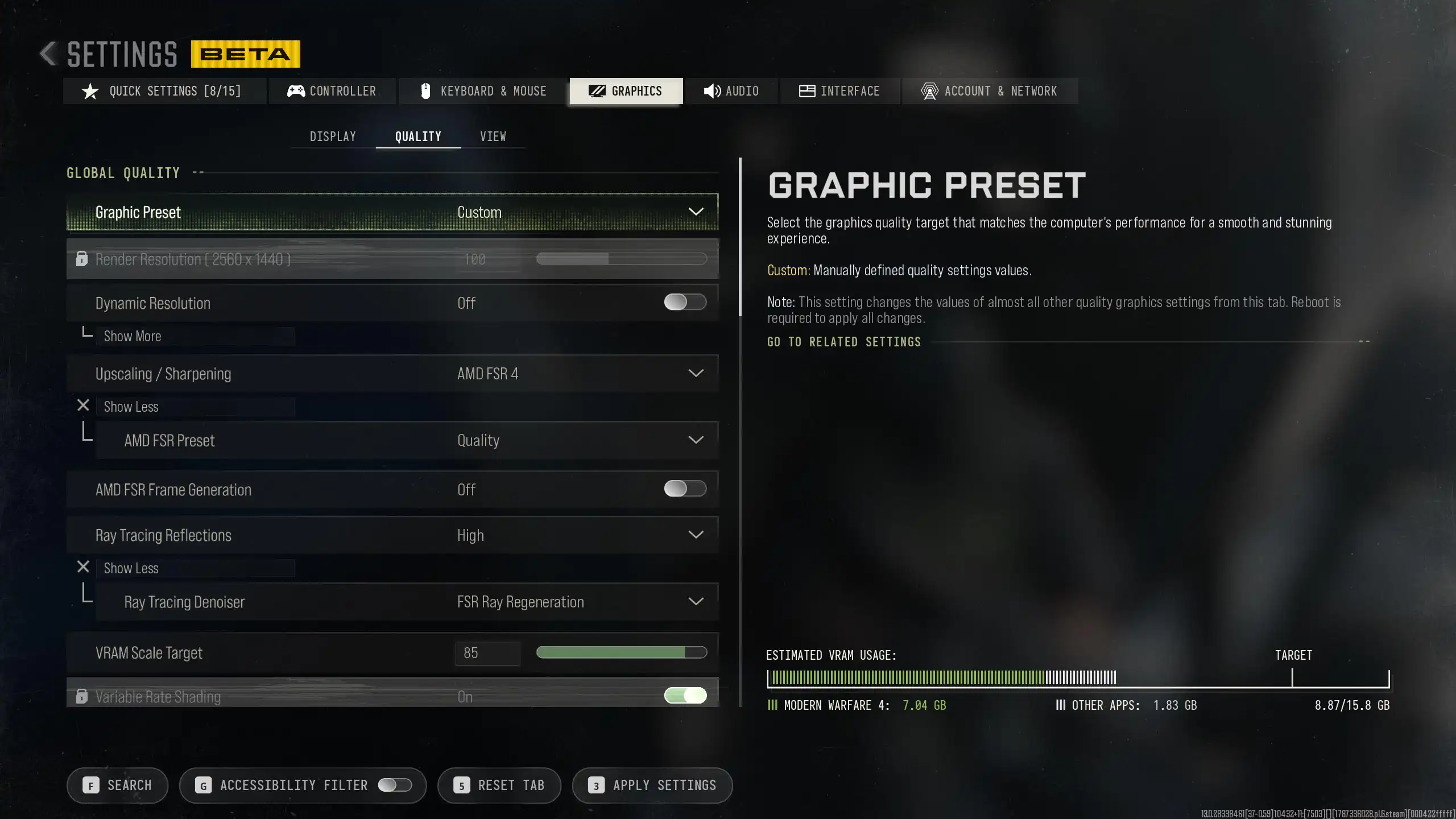
Per ottenere un’immagine leggibile e una buona reattività nel multigiocatore, parti da questa configurazione generale:
| Impostazione | Valore iniziale consigliato |
|---|---|
| Modalità schermo | Schermo intero esclusivo, se disponibile e stabile |
| Risoluzione | Risoluzione nativa del monitor |
| Frequenza di aggiornamento | Valore massimo supportato dal monitor |
| V-Sync durante il gioco | Disattivato |
| Limite FPS | Personalizzato, in base a ciò che il PC mantiene stabilmente |
| NVIDIA Reflex | Attivato, se disponibile su GPU NVIDIA |
| Ray tracing | Disattivato nel multigiocatore competitivo |
| Motion blur mondo e arma | Disattivato |
| Profondità di campo ambiente | Solo sequenze cinematiche oppure Disattivata |
| Profondità di campo arma | Disattivata per una visuale più nitida |
| Upscaling | DLSS, FSR o XeSS in modalità Qualità come primo tentativo |
| VRAM Scale Target | 80% come valore iniziale prudente |
| Precaricamento shader | Attendere il completamento prima di giocare |
Questa non è una configurazione universale: risoluzione, upscaling e limite degli FPS devono essere scelti in base al sistema. Se il gioco è già fluido alla risoluzione nativa, non è necessario ridurre la qualità con un upscaler aggressivo.

Impostazioni schermo e prestazioni
Nella scheda Schermo, seleziona la risoluzione nativa del monitor e la frequenza di aggiornamento più alta effettivamente supportata. La modalità Schermo intero esclusivo è un buon punto di partenza per il gioco competitivo; se crea problemi con alt-tab, overlay o configurazioni multi-monitor, confrontala con la modalità senza bordi.
Disattiva la sincronizzazione verticale durante il gioco se la priorità è ridurre la latenza dei comandi. Imposta invece un limite FPS personalizzato: un valore leggermente inferiore al massimo che il sistema riesce a mantenere può offrire una maggiore stabilità rispetto a un frame rate che oscilla continuamente.
Mantieni attivo il precaricamento degli shader e lascia che termini dopo gli aggiornamenti importanti o al primo avvio. Interrompere questa fase può contribuire a scatti e compilazioni durante le partite.
Nell'attesa, puoi già dare un'occhiata alle ultime offerte e scoprire i giochi disponibili al miglior prezzo.
Vai alle offerteQualità grafica: cosa abbassare per aumentare gli FPS
Non tutte le opzioni grafiche incidono allo stesso modo sulle prestazioni. Come base, prova il preset Bilanciato: è un buon compromesso per molti PC di fascia media, mentre il preset Ultra ha senso soprattutto su configurazioni di fascia alta. Nei test pubblicati dopo il lancio, quattro voci hanno mostrato un impatto particolarmente evidente passando da Ultra a Bilanciato: qualità delle ombre, filtraggio delle ombre, qualità dei dettagli e qualità del terreno. Riducile gradualmente, senza portare tutto al minimo: abbassare troppo il dettaglio può rendere alcuni elementi dell’ambiente meno definiti.
Per il multigiocatore, prova a ridurre prima:
- Qualità ombre: Bassa o Molto bassa.
- Filtraggio ombre: Basso.
- Ombre nello spazio schermo: Disattivate, se disponibili.
- Occlusione e illuminazione nello spazio schermo: Disattivate per privilegiare gli FPS.
- Riflessi nello spazio schermo: Disattivati.
- Qualità particelle: Bassa o Molto bassa, se gli effetti appesantiscono gli scontri.
- Qualità volumetrica: Bassa.
- Ray tracing: Disattivato nelle modalità competitive.
Non abbassare automaticamente ogni voce al minimo. Parti dal preset Bilanciato e confrontalo con Alto o Ultra in una scena impegnativa. Se vuoi recuperare altri FPS, intervieni prima sulle quattro opzioni citate sopra; mantieni la qualità dei dettagli su un livello che non renda l’ambiente troppo spoglio. Se hai memoria video sufficiente, le texture su Normale sono un buon punto di partenza: riducile soltanto se il consumo di VRAM causa stuttering o problemi di streaming.
DLSS, FSR e XeSS: quale upscaling scegliere
Modern Warfare 4 supporta NVIDIA DLSS 4.5, AMD FSR Redstone e Intel XeSS 3, oltre a Filmic SMAA T2X. La scelta dipende dalla scheda video: usa la tecnologia compatibile con la tua GPU e confronta il risultato sul tuo monitor.
- Qualità: è il primo profilo da provare se vuoi mantenere un’immagine nitida e hai già prestazioni adeguate.
- Bilanciata: è una scelta intermedia se il frame rate non è stabile alla risoluzione nativa o con il profilo Qualità.
- Prestazioni: può aiutare sui sistemi meno potenti, ma comporta un compromesso più evidente sulla definizione.
- Ultra Prestazioni: riservala soprattutto a situazioni in cui serve un forte incremento degli FPS, verificando che la perdita di nitidezza non renda più difficile individuare gli avversari.
Non scegliere automaticamente Ultra Prestazioni: su un monitor 1080p può rendere l’immagine troppo morbida. Se la tua scheda video lo consente, confronta prima Qualità e Bilanciata.
La generazione dei frame può aumentare la fluidità percepita, ma non sostituisce la risposta immediata del rendering tradizionale. Per il multigiocatore competitivo è preferibile partire con Frame Generation disattivata e valutare separatamente la latenza. Nella campagna, invece, puoi provarla se desideri privilegiare la fluidità visiva.

Impostazioni per PC di fascia bassa, media e alta
La configurazione va scelta in base alla risoluzione e al risultato che vuoi ottenere, non soltanto al nome della scheda video.
| Tipo di PC | Punto di partenza | Modifiche consigliate |
|---|---|---|
| Fascia bassa | 1080p, preset Basso o Bilanciato | Upscaling Bilanciato o Prestazioni; ombre, volumetrici e particelle ridotti; ray tracing off |
| Fascia media | 1080p o 1440p, preset Bilanciato | Upscaling Qualità; dettagli e texture su Normale; riduci le ombre se gli FPS oscillano |
| Fascia alta | 1440p o 4K, preset Alto | Upscaling Qualità se necessario; aumenta i dettagli gradualmente; ray tracing solo se il frame rate resta stabile |
Questi profili sono indicativi. Il processore può limitare gli FPS anche quando la scheda video non è al massimo utilizzo, soprattutto a risoluzioni più basse. Per questo è importante controllare i dati del benchmark e non basarsi soltanto sul valore medio degli FPS.
Nell'attesa, puoi già dare un'occhiata alle ultime offerte e scoprire i giochi disponibili al miglior prezzo.
Vai alle offerteCampo visivo (FOV) e visibilità degli avversari
Un FOV elevato amplia la visuale periferica, ma rende più piccoli gli oggetti e gli avversari sullo schermo. Un valore più contenuto può rendere più leggibili i bersagli lontani, a costo di una porzione minore dell’ambiente visibile.
Il FOV predefinito è 95. Come punto di partenza, prova un valore compreso tra 100 e 110 e modifica il parametro in base alla distanza dal monitor e alla tua capacità di individuare i bersagli. Valori più alti ampliano la visuale periferica, ma possono rendere gli avversari più piccoli e incidere sulle prestazioni: non è necessario arrivare al massimo di 135. La funzione Enhanced FOV, esclusiva PC, usa un effetto lente per ampliare la percezione ai bordi dello schermo senza alterare allo stesso modo la parte centrale. Provala separatamente dal valore FOV e scegli la combinazione più naturale per la tua visuale.
Per privilegiare la leggibilità, disattiva motion blur del mondo e dell’arma e profondità di campo. Evita di modificare più opzioni visive contemporaneamente: fai una prova, confronta la nitidezza e conserva soltanto i cambiamenti che migliorano davvero la visione.

Mouse e tastiera: sensibilità e risposta
La sensibilità del mouse dipende dai DPI impostati nel software del dispositivo e dal valore scelto nel gioco. Non esiste un numero valido per tutti: è più utile mantenere una sensibilità che consenta di ruotare con precisione e seguire un bersaglio senza correzioni eccessive.
Per trovare il valore giusto:
- Mantieni inizialmente invariati i DPI del mouse.
- Scegli una sensibilità di gioco comoda e prova a seguire bersagli in movimento.
- Riduci il valore se superi spesso il bersaglio; aumentalo gradualmente se non riesci a ruotare con sufficiente rapidità.
- Verifica separatamente la sensibilità durante la mira e quella delle diverse ottiche.
- Evita di cambiare contemporaneamente DPI, sensibilità e impostazioni ADS.
Se è disponibile un’opzione di accelerazione del mouse, confronta il comportamento con e senza accelerazione e mantieni quello più prevedibile. La funzione di polling del mouse sub-frame è tra le caratteristiche PC annunciate per Modern Warfare 4: verifica che il dispositivo e il relativo software siano aggiornati prima di modificare impostazioni avanzate.
Audio: impostazioni per distinguere i movimenti
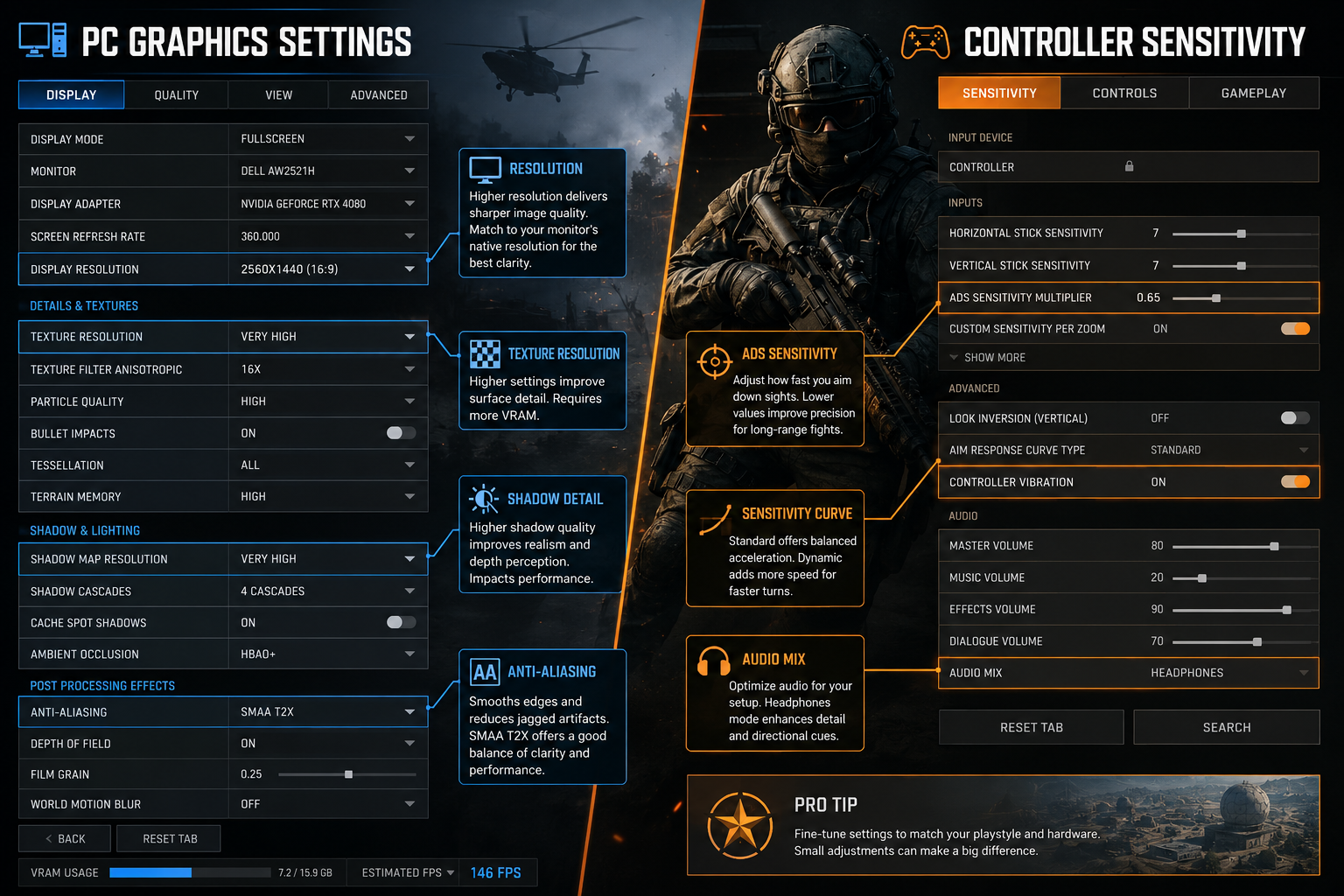
Per il multigiocatore, scegli un mix audio adatto alle cuffie e riduci la musica durante il gameplay se copre gli effetti ambientali. Regola il volume degli effetti in modo da percepire passi, ricariche e movimenti senza dover mantenere il volume generale a livelli eccessivi.
Se utilizzi cuffie con elaborazione surround o audio spaziale, confronta il risultato con il mix del gioco: sovrapporre più elaborazioni non garantisce una migliore localizzazione. Mantieni attivo l’audio stereo quando utilizzi una normale configurazione a due canali.
Nell'attesa, puoi già dare un'occhiata alle ultime offerte e scoprire i giochi disponibili al miglior prezzo.
Vai alle offerteCome usare il benchmark integrato
Modern Warfare 4 include uno strumento di benchmark che simula una sequenza multigiocatore e mostra informazioni come FPS medi, carico di CPU e GPU, ping e latenza di input. Al termine propone anche un riepilogo delle prestazioni nelle diverse zone e suggerimenti per intervenire sulle impostazioni. Il benchmark si avvia dalla relativa scheda Grafica ed è accessibile dalla modalità Multigiocatore: non è un test della campagna. È il metodo più utile per confrontare le modifiche senza affidarsi soltanto alle sensazioni.
Procedi così:
- Esegui il benchmark con le impostazioni attuali e annota il risultato.
- Cambia una o due opzioni per volta, partendo da ombre, volumetrici e upscaling.
- Ripeti il test mantenendo la stessa risoluzione.
- Controlla non soltanto gli FPS medi, ma anche la stabilità e la latenza.
- Conserva la configurazione che offre il miglior equilibrio tra fluidità e leggibilità.
Requisiti PC ufficiali e driver
Activision indica questi requisiti per la versione PC al lancio. Possono essere aggiornati con le patch e non garantiscono lo stesso risultato su ogni configurazione.
| Componente | Minimi | Consigliati per 90 FPS in Multigiocatore, qualità Alta |
|---|---|---|
| Sistema operativo | Windows 10 64 bit aggiornato | Windows 11 64 bit aggiornato |
| Processore | AMD Ryzen 5 1400 / Intel Core i5-6600 | AMD Ryzen 5 3600 / Intel Core i7-8700K |
| RAM | 8 GB | 16 GB |
| Scheda video | Radeon RX 470 / GeForce GTX 970 o 1060 / Intel Arc A580 | Radeon RX 6600 XT / GeForce RTX 3060 Ti / Intel Arc B580 |
| VRAM | 3 GB | 8 GB |
| Archiviazione | SSD, 115 GB disponibili | SSD, 115 GB disponibili |
Per il ray tracing di alta qualità in 4K con upscaling, Activision indica una configurazione di fascia superiore con 32 GB di RAM e GPU come Radeon RX 9070 XT o GeForce RTX 5070 Ti con 16 GB di memoria video.
Sono inoltre richiesti DirectX 12, TPM 2.0 e Secure Boot. Le GPU Intel Arc richiedono Resizable BAR. Prima di cercare di risolvere problemi di prestazioni, controlla che Windows e i driver della scheda video siano aggiornati e compatibili con la versione del gioco.

Domande frequenti sulle impostazioni PC di Modern Warfare 4
Quali sono le impostazioni migliori per avere più FPS?
Inizia disattivando ray tracing, V-Sync, motion blur e profondità di campo. Riduci ombre e volumetrici, quindi prova un upscaler compatibile con la tua scheda video. Verifica ogni modifica con il benchmark integrato.
Meglio DLSS, FSR o XeSS?
Dipende dalla GPU. Usa la tecnologia compatibile con la tua scheda video e parti dal profilo Qualità; passa a Bilanciata o Prestazioni soltanto se hai bisogno di più FPS.
Conviene attivare la generazione dei frame?
Per il multigiocatore competitivo è preferibile partire con la generazione dei frame disattivata e dare priorità alla latenza. Nella campagna puoi provarla se preferisci una maggiore fluidità visiva.
Steam e Battle.net richiedono impostazioni diverse?
No: le impostazioni grafiche, di visuale e di input si regolano all’interno del gioco e dipendono soprattutto dall’hardware. Può cambiare invece la gestione iniziale degli shader: su Steam può essere necessario attendere la compilazione al primo avvio, mentre su Battle.net il precaricamento viene gestito durante l’installazione. In entrambi i casi lascia terminare il processo prima di giocare, soprattutto dopo aggiornamenti importanti o cambi di driver.
Nell'attesa, puoi già dare un'occhiata alle ultime offerte e scoprire i giochi disponibili al miglior prezzo.
Vai alle offerteConclusione
Le migliori impostazioni PC di Modern Warfare 4 dipendono dalla configurazione e dalla modalità che vuoi giocare. Per il multigiocatore conviene privilegiare un frame rate stabile, una latenza contenuta e una visuale pulita; nella campagna puoi invece aumentare la qualità grafica e sperimentare con la generazione dei frame.
Parti da un preset Bilanciato, scegli l’upscaler adatto alla tua GPU e usa il benchmark integrato per verificare ogni cambiamento. In questo modo puoi trovare un equilibrio concreto tra prestazioni, qualità dell’immagine e precisione dei comandi senza copiare valori pensati per un PC molto diverso dal tuo.
Per continuare con gli altri contenuti dedicati alla serie, visita la pagina di Call of Duty: Modern Warfare 4, la guida DMZ in MW4 e per una panoramica completa della nostra esperienza, leggi anche la nostra recensione a quattro mani!
About The Author